Dăruim fiecăruia
1000 de lei bonus
-
Înregistrează-te
sau intră în cont
-
Primește 1000 de lei bonus
pentru cumpărături avantajoase

Contact Vânzări
+(373) 61-21-00-21Vânzări corporative
(+373 22) 83-60-14Departamentul de personal
(+373) 68-17-79-11Departamentul de marketing
(+373) 68-30-36-86Ln - Vin: 9:00 - 18:00
Sb: 9:00 - 15:00
Dum: închis
Dăruim fiecăruia
1000 de lei bonus
Înregistrează-te
sau intră în cont
Primește 1000 de lei bonus
pentru cumpărături avantajoase
Publicat: 01.10.2025
Autor: Bomba Expert

Când vă schimbați iPhone-ul, păstrarea tuturor datelor de pe vechiul dispozitiv este esențială: contacte, fotografii, mesaje și aplicații. Din fericire, procesul de transfer este simplu și accesibil oricărui utilizator. Puteți alege între mai multe metode eficiente: Quick Start, care permite configurarea rapidă direct între telefoane, iCloud, pentru transfer wireless și automatizat, sau transferul prin computer folosind iTunes sau Finder. Indiferent de metoda aleasă, veți avea toate datele disponibile pe noul iPhone fără dificultăți.
Cuprins:
Schimbarea telefoanelor iPhone nu trebuie să fie un proces complicat. Pentru a vă asigura că toate datele importante ajung în siguranță pe noile dispozitive, este esențial să faceți câțiva pași de pregătire înainte de transfer. Iată care sunt ei:
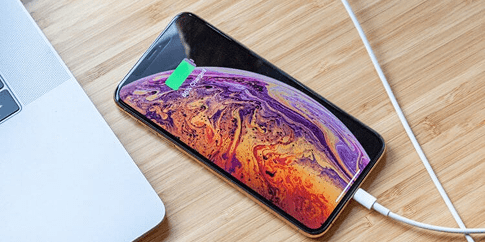
Verificarea nivelului bateriei. Este important ca ambele telefoane să fie suficient încărcate sau conectate la priză. Transferul de date poate dura ceva timp, iar fiind descărcate pot întrerupe procesul și provoca erori.
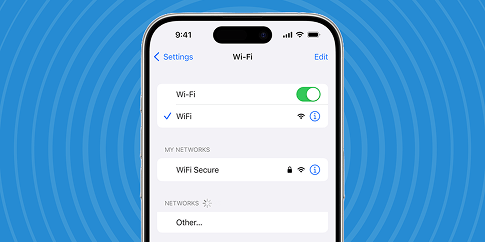
Conectarea la Wi-Fi. O conexiune stabilă la internet este esențială, mai ales dacă folosiți iCloud pentru backup și transfer. Un Wi-Fi rapid și sigur ne oferă încrederea că toate datele sunt transferate complet și fără probleme.
Actualizarea iOS. Asigurați-vă că telefoanele rulează cea mai recentă versiune de iOS. Aceasta garantează compatibilitate între dispozitive și reduce riscul de erori în timpul transferului.
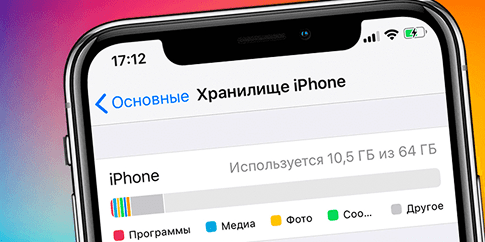
Verificarea spațiului de stocare disponibil. Controlați ca noul iPhone are suficient spațiu pentru toate datele de pe vechiul dispozitiv. Lipsa lui poate împiedica transferul complet al fotografiilor, aplicațiilor și altor fișiere importante.
Țineți la îndemână Apple ID-ul și parola — vor fi necesare pentru autentificare și pentru restaurarea din copia de rezervă.
Urmați acești pași simpli și pregătiți-vă dispozitivele înainte de transfer, iar procesul va fi rapid, sigur și fără stres.
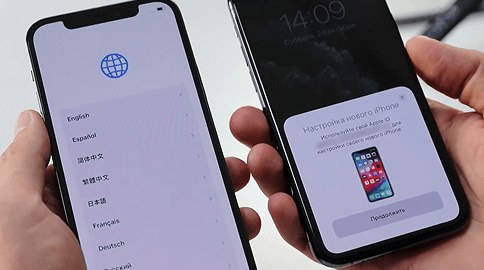
Funcția Quick Start este cea mai rapidă și simplă modalitate de a transfera datele între iPhone-uri. Ea utilizează conexiunea Bluetooth și Wi-Fi pentru a conecta telefoanele și a copia automat informația, fără cabluri complicate sau setări avansate.
Apropiați vechiul și noul iPhone unul de altul.
Pe vechiul dispozitiv va apărea fereastra „Configurare iPhone nou”. Apăsați „Continuă”.
Folosiți camera vechiului iPhone pentru a scana animația afișată pe ecranul noului dispozitiv.
Introduceți parola vechiului iPhone pe noul iPhone.
Configurați Face ID sau Touch ID pe noul dispozitiv.
Selectați opțiunea „Transfer de pe iPhone” și urmați instrucțiunile afișate pe ecran până la finalizarea procesului.
Avantaje și dezavantaje ale transferului datelor prin Quick Start
Avantaje
Dezavantaje
În concluzie, dacă aveți nevoie de un transfer rapid de date, atunci Quick Start e soluția.
O altă metodă de trecerea datelor este prin iCloud, este necesar să aveți conexiune la internet și un cont iCloud activ. Această metodă permite transferul datelor fără a folosi un computer.
Instrucțiuni pas cu pas:
Pe vechiul iPhone, realizați un backup în iCloud.
Dacă nu cunoașteți cum să faceți, iată câteva instrucțiuni:
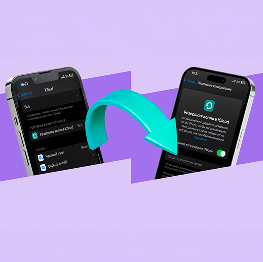
Pe noul iPhone, selectați opțiunea „Restaurare din iCloud”
Conectați-vă cu Apple ID-ul folosit pe vechiul dispozitiv.
Alegeți backup-ul dorit din lista de copii disponibile în contul iCloud.
Așteptați finalizarea restaurării – timpul depinde de dimensiunea backup-ului și viteza conexiunii la internet.
Avantaje și dezavantaje ale transferului datelor prin iCloud
Avantaje
Dezavantaje
Această metodă permite transferul complet al datelor fără cabluri, fiind ideală pentru utilizatorii care preferă soluții wireless și sigure.
Această metodă este recomandată atunci când aveți volume mari de informații de transferat, cum ar fi fotografii, videoclipuri sau aplicații.
Conectați vechiul iPhone la Mac folosind cablul original.
Deschideți aplicația Finder și selectați iPhone-ul din bara laterală.
În secțiunea General, apăsați pe „Back Up Now” pentru a crea o copie de siguranță pe Mac.
După finalizarea backup-ului, deconectați vechiul dispozitiv și conectați noul iPhone.
În Finder, alegeți opțiunea „Restore from this backup” și selectați copia salvată anterior.
Așteptați finalizarea procesului – timpul depinde de dimensiunea datelor.
Instrucțiuni pas cu pas pentru transferul datelor prin iTunes (Windows):
Descărcați și instalați cea mai recentă versiune de iTunes pe computerul Windows (dacă nu este deja instalată).
Conectați vechiul iPhone la computer folosind cablul original.
Deschideți iTunes și selectați iPhone-ul din colțul stânga sus al ferestrei.
În meniul din stânga, accesați secțiunea Summary.
În zona Backups, alegeți „This computer” și apoi apăsați „Back Up Now” pentru a crea o copie de siguranță pe PC.
După finalizarea backup-ului, deconectați vechiul dispozitiv și conectați noul iPhone.
Selectați opțiunea „Restore Backup” și alegeți copia creată anterior.
Așteptați finalizarea restaurării – durata depinde de dimensiunea datelor.
Avantaje și dezavantaje ale transferului datelor prin Finder sau iTunes:
Avantaje
Dezavantaje
Această metodă este ideală pentru utilizatorii care doresc control total asupra copiilor de siguranță și un transfer stabil, indiferent de dimensiunea datelor.
Pe lângă soluțiile principale precum Quick Start, iCloud sau Finder/iTunes, există și metode alternative prin care puteți transfera doar anumite tipuri de informații. Aceste opțiuni sunt utile atunci când doriți să mutați separat fotografii și videoclipuri, contacte, muzică sau documente, fără a copia întregul conținut al telefonului.
| Tip de date | Metodă de transfer |
|---|---|
| Doar fotografii și videoclipuri | Prin AirDrop sau sincronizare cu iCloud Photos |
| Contacte | Prin iCloud, cartela SIM sau cont Google |
| Muzică și media | Prin Apple Music, iTunes Match sau aplicații terțe |
| Documente și fișiere | Prin iCloud Drive, Google Drive, Dropbox |
Aceste metode suplimentare permit un control mai mare asupra datelor pe care doriți să le transferați, făcând procesul mai flexibil și adaptat nevoilor fiecărui utilizator.
Apple a creat mai multe metode convenabile pentru transferul datelor, astfel încât fiecare utilizator să poată alege opțiunea pe care o dorește.Procesul este simplu și sigur, iar voi vă puteți bucura liniștiți de noul iPhone fără pierderea datelor.
Alegeți metoda care vi se potrivește și savurați din noua achiziție fără griji!
Important: Aplicațiile cumpărate cu vechiul Apple ID nu pot fi transferate pe noul cont.
Da, puteți transfera. Iată metodele:
Puteți exporta în modul următor:
Da, este posibil: