Дарим каждому
1000 бонусных леев
-
Зарегистрируйся
или войди в аккаунт
-
Получи 1000 бонусных леев
на выгодные покупки

Отдел продаж
+(373) 61-21-00-21Корпоративные продажи
(+373 22) 83-60-14Департамент по персоналу
(+373) 68-17-79-11Департамент Маркетинга
(+373) 68-30-36-86Пн - Пт: 9:00 - 18:00
Суббота: 9:00 - 15:00
в воскресенье - выходной
Дарим каждому
1000 бонусных леев
Зарегистрируйся
или войди в аккаунт
Получи 1000 бонусных леев
на выгодные покупки
Опубликована: 11.09.2025
Автор: Bomba Expert

Когда теряется смартфон, это всегда досадно, но паниковать не стоит! Поиск пропавшего телефона — вполне реальная задача, и шансы вернуть его весьма высоки.
В этом руководстве мы шаг за шагом расскажем, как найти потерянный телефон на Android или iPhone, а также вы познакомитесь с сервисами и полезными функциями, которые помогут вернуть ваше устройство.
Содержание:
Главное — не паникуйте. Действуйте быстро и чётко. Вот что нужно сделать сразу же, как только стало ясно, что телефона нет:
Проверьте ближайшее окружение. Возможно, он просто выпал из кармана или лежит на видном месте. Осмотрите место, где вы были в последний раз: стол в кафе, сиденье в машине, скамейка в парке.
Позвоните на свой номер с другого телефона. Попросите друга или прохожего позвонить на свой номер. Если телефон завалился куда-то или его подобрал кто-то добросовестный, кому чужого не надо, вы сразу об этом узнаете.
Если вам нужно найти телефон на Android воспользуйтесь сервисом Find Hub от Google (ранее он назывался Find My Device). Это ваш главный инструмент в данном вопросе. Основные функции приложения: удалённое отслеживание на карте потерянного аппарата, блокировка телефона и удаление всех данных.
Получить доступ к сервису можно с любого устройства, подключённого к интернету. Это можно сделать двумя способами:
После входа в аккаунт вы увидите карту, на которой будет отмечено место, где был оставлен смартфон. Слева появится панель с имеющимися устройствами и доступными функциями. Если у вас несколько смартфонов, выбери тот, который был потерян.
Теперь, когда вы видите свой смартфон на карте, пора принимать меры. На панели управления в сервисе Find Hub отображаются три функции, которые помогут в зависимости от ситуации.
Если вы уверены, что телефон где-то рядом — например, он мог упасть за диван или остаться в кармане куртки в другой комнате — воспользуйтесь данной функцией. Телефон в течение пяти минут будет издавать громкий звук, даже в том случае, если ранее был на беззвучном режиме. Это поможет быстро его найти.
Если вы уверены, что потеряли гаджет в общественном месте и не знаете, где — обязательно воспользуйтесь данной опцией. С её помощью вы удалённо заблокируете свой девайс, а на экране вы можете написать сообщение-послание нашедшему. Например, «Пожалуйста, верните телефон. Позвоните по этому номеру: +373...». Ваши данные останутся конфиденциальными, а нашедший сможет с вами связаться, чтобы вернуть смартфон. При этом вы будете в режиме реального времени продолжать отслеживать его местоположение на карте.
Это самый крайний шаг, на который стоит пойти в случае, если вы уверены, что смартфон был украден и его не вернуть. Эта функция полностью стирает все данные с телефона, включая фото, сообщения и контакты, и отключает его от вашего Google-аккаунта. После этого найти устройство на карте через сервис Find Hub будет невозможно. Поэтому используйте эту опцию только в крайнем случае, чтобы ваши личные данные не попали в чужие руки.
Даже если ваш андроид-аппарат не подключён к интернету, у вас есть шанс его найти. Сервис Find Hub от Google теперь работает в офлайн-режиме, создавая огромную сеть из всех Android-устройств, которые служат маяками для определения местоположения потерянного устройства.

Когда ваше устройство отключается от сети, оно продолжает использовать Bluetooth для связи с другими близлежащими устройствами, которые могут подключиться к сети и передать его местоположение через Find Hub. Поэтому вы можете отследить телефон даже без подключения к интернету.
Таким образом, если вы потеряли телефон на Android, его реально найти даже после нескольких часов после потери интернета. Важно, чтобы он находился рядом с другими гаджетами, которые поддерживают данную функцию. Поэтому настоятельно рекомендуем включить соответствующую настройку в своём Google-аккаунте, тогда ваш смартфон точно будет сохранять данные о своём последнем местоположении.
Функция Find Hub работает на следующих смартфонах: Google Pixel 6 Pro, Xiaomi Mi 15S, Samsung Galaxy серии S21, Z Fold 2 и более поздних моделях этих устройств.
Потерять любимый iPhone — это всегда досадно и неприятно. Однако благодаря встроенным функциям Apple «Локатор» (Find My Network) и «Режим пропажи» у вас есть отличные шансы найти свой iPhone. Как надо действовать?
Главный инструмент для поиска вашего устройства — это приложение «Локатор» (Find My Network). Оно предустановлено на всех устройствах Apple.
Если ваш iPhone пропал, у вас есть два варианта, как получить к нему доступ:
Если рядом нет устройства Apple, не беда. Вы можете отследить местоположение iPhone с любого устройства — компьютера, планшета или даже Android-смартфона. Зайдите на сайт iCloud.com/find, войдите в свой аккаунт, используя пароль или Apple ID.
После проведённых манипуляций на карте появится местоположение всех ваших устройств. Осталось выбрать айфон, который вы ищете.
Как только вы увидели свой iPhone на карте, немедленно включите «Режим пропажи». Эта функция не только помогает найти телефон, но и надёжно защищает ваши личные данные.
Блокирует экран. Ваш Айфон будет мгновенно заблокирован. Даже если на нём не был установлен пароль, никто не сможет получить доступ к вашим данным.
Выводит на экран сообщение. На экран будет выводиться надпись с написанным вами текстом. Например: «Этот iPhone потерян. Пожалуйста, позвоните по номеру: [ваш номер телефона]». В таком случае, нашедший сможет с вами связаться и вернуть телефон.
Отключает Apple Pay. Все карты, привязанные к Apple Pay, будут автоматически удалены, чтобы ими нельзя было воспользоваться.
Многие думают, что если айфон выключен или разряжен, то его уже не найти. Но это не так. Хотите знать, как найти выключенный телефон? В этом нам поможет уже знакомое приложение «Локатор», которое имеет одну очень важную функцию.
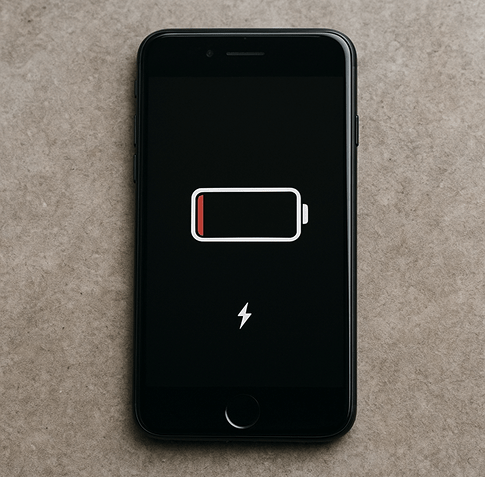
Устройства Apple с чипом U1 (iPhone 11 и новее) могут передавать своё местоположение по Bluetooth. Если рядом с потерянным iPhone проходит другой iPhone, iPad или Mac, он анонимно передаёт координаты в общую сеть «Локатор». Это работает даже если ваш смартфон остался без интернета или разряжен, что значительно повышает шансы на обнаружение.
Последнее местоположение. Если ваш iPhone разрядился, «Локатор» покажет его последнюю известную геопозицию на карте.
Если вы пользуетесь «Семейным доступом» (Family Sharing), обнаружить потерянный смартфон становится ещё проще.
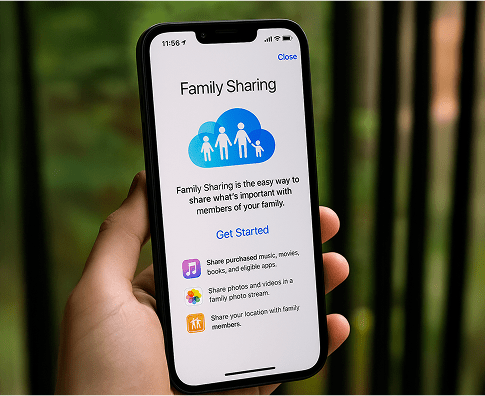
Вся семья на карте. Любой член вашей семьи может видеть местоположение вашего айфона на своей карте в приложении «Локатор».
Помощь в поиске. Член семьи может помочь вам найти устройство: проиграть на нём громкий звук, чтобы вы его услышали, или активировать «Режим пропажи», если вы сами не можете войти в свой аккаунт.
Чтобы все эти функции работали, убедитесь, что в настройках iCloud на вашем iPhone всегда включена опция «Найти iPhone».
Если стандартные методы поиска смартфона не сработали, не стоит отчаиваться. Существуют и другие, более серьёзные способы найти потерянный или украденный телефон. Да, данные методы требуют больших усилий, но в критических ситуациях они могут оказаться решающими.
IMEI (International Mobile Equipment Identity) — это уникальный 15-значный идентификатор вашего телефона. Его можно назвать цифровым «отпечатком пальца» устройства. Ни один другой телефон не имеет такой же комбинации цифр, что, конечно, позволяет найти телефон по номеру IMEI.
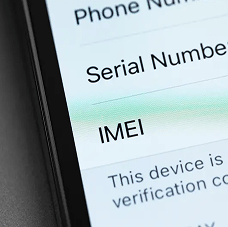
Ваш оператор — это не просто поставщик связи, но и потенциальный помощник в поиске.
Местоположение по базовым станциям. Оператор может определить примерное местоположение телефона по ближайшим вышкам сотовой связи. Этот метод не даёт точных координат, но позволяет понять, в каком районе находится устройство. Эту информацию оператор предоставит по официальному запросу полиции.
Блокировка SIM-карты. Если вы уверены, что ваш смартфон попал в чужие руки, попросите оператора заблокировать SIM-карту. Это защитит вас от мошеннических звонков и использования вашего номера.
Восстановление номера. После блокировки вы сможете получить новую SIM-карту со своим старым номером.
На рынке приложений представлено множество сервисов, которые предлагают расширенный функционал по поиску и защите смартфона. Если вы подсуетились и установили хоть один из них — дело в шляпе.
На самом деле, Cerberus Phone Security — одно из самых мощных приложений для защиты Android-устройств. Оно выходит за рамки стандартного «найти мой телефон» и предлагает ряд инструментов для борьбы с мошенниками.

Помимо GPS, приложение может отслеживать местоположение смартфона по Wi-Fi точкам и вышкам сотовой связи.
Приложение удалённо делает фотографии с обеих камер и отправляет их на вашу электронную почту. Вы сможете увидеть лицо того, кто украл ваш смартфон.
Приложение Cerberus Phone Security может быть полностью скрыто из списка ваших приложений, а уведомления от него не отображаются, поэтому злоумышленник ничего не заподозрит.
Приложение Cerberus предоставляет неделю бесплатного доступа, а затем для использования всех функций потребуется платная подписка.
Это отличное кроссплатформенное решение, которое подходит как для Android, так и для iOS. Приложение Prey Anti Theft предлагает расширенный функционал для защиты ваших устройств, включая ноутбуки.

Приложение определяет местоположение устройства на карте и предоставляет информацию о Wi-Fi сети, к которой оно подключено.
Prey удалённо делает фотографии с обеих камер устройства. Эти «улики» могут помочь вам получить информацию о том, у кого находится ваш гаджет.
Вы сможете заблокировать телефон удалённо, чтобы никто не получил доступ к вашим данным, и подать громкий звуковой сигнал, чтобы найти его, если оно где-то поблизости.
На заблокированный экран можно вывести ваше сообщение с контактными данными, чтобы нашедший смог с вами связаться.
Приложение Prey Anti Theft предоставляет бесплатный тариф, который позволяет защитить до трёх устройств с базовым функционалом.
После того как мы разобрались, как искать телефон, давайте поговорим о том, как сделать всё, чтобы его не потерять. Ведь лучше предотвратить проблему, чем потом её решать.
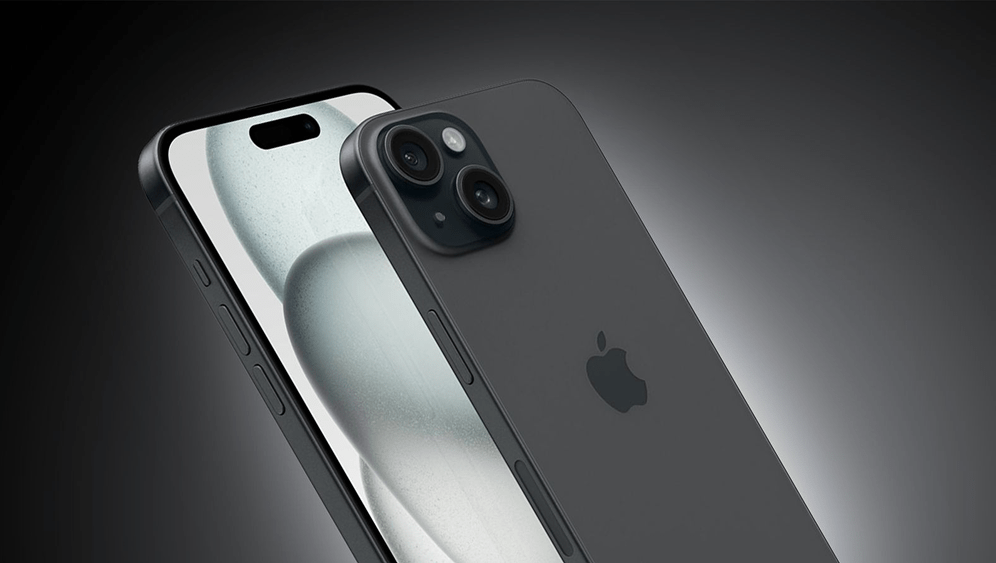
iPhone: пошаговая инструкция
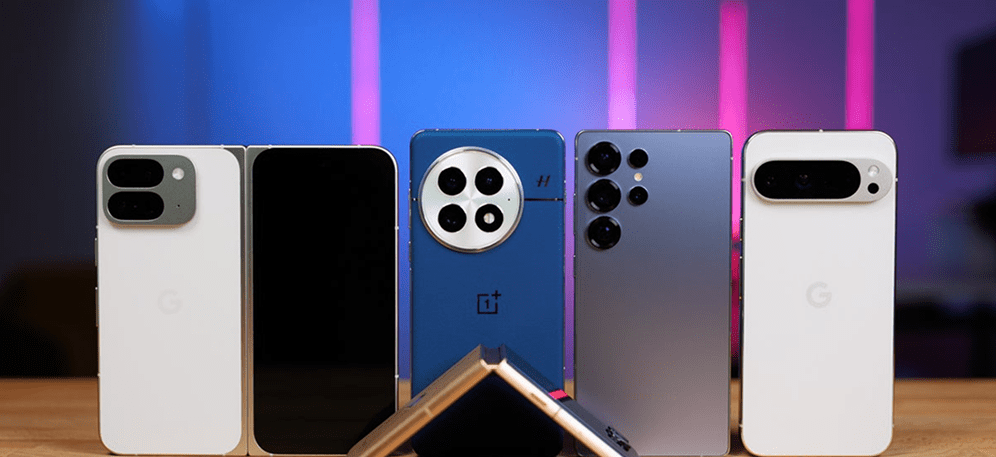
Android: пошаговая инструкция
Ещё один способ обеспечить поддержку и взаимопомощь на случай потери гаджета.
В «Семейном доступе» каждый член семьи может видеть и находить устройства друг друга. Если ваш телефон потерялся, любой член семьи сможет помочь его найти, проиграть на нём звук или заблокировать его.
Этот инструмент предназначен в основном для родительского контроля, но и он отлично подходит для поиска. Взрослые могут видеть местоположение устройств своих детей и, при необходимости, помочь им в поиске.
Потеря телефона — это всегда стресс. Но теперь вы знаете, как отследить пропавший андроид и айфон. Заметьте, что включить геолокацию, настроить резервное копирование или подключиться к «семейным аккаунтам» — это дело нескольких минут, которые в итоге могут сэкономить ваше время, деньги и сохранить нервную систему.
Затем вы сможете удалённо воспроизвести на нём громкий звук, заблокировать его с сообщением для нашедшего или полностью стереть все данные, если уверены, что телефон украден.
Даже если ваш Android-телефон выключен или разряжен, его можно найти через сервис Google Find Hub. Он использует Bluetooth для связи с ближайшими Android-устройствами, которые анонимно передают его местоположение в общую сеть. Это позволяет отследить телефон даже без подключения к Wi-Fi или мобильной сети. Для этого важно, чтобы функция Find Hub заранее была включена на вашем устройстве.
Да, можно. Для этого воспользуйтесь сервисом Google Find Hub. Зайдите в свой Google-аккаунт через веб-браузер на компьютере или в приложении на другом телефоне. Сервис покажет последнюю известную геопозицию устройства на карте.
Чтобы отследить утерянный Айфон, используйте приложение «Локатор» (Find My) на другом устройстве Apple или зайдите на сайт iCloud.com/find с любого компьютера или смартфона. После входа в свой Apple ID на карте будет отображено местоположение всех ваших устройств. Выберите нужный Айфон и активируйте «Режим пропажи», который заблокирует телефон и выведет на экран сообщение с вашим номером для связи.
Найти выключенный или разряженный iPhone возможно благодаря функции «Сеть Локатора» (Find My Network). Устройства Apple с чипом U1 (начиная с iPhone 11) могут передавать свое местоположение по Bluetooth даже в выключенном состоянии. Если рядом с потерянным телефоном проходит другое устройство Apple, оно анонимно передаст его координаты в сеть, что значительно повышает шансы на его обнаружение.
Чтобы найти Айфон с другого устройства, можно использовать следующие способы.